
605 GPS - Medienplayer ARCHOS - Kostenlose Bedienungsanleitung
Finden Sie kostenlos die Bedienungsanleitung des Geräts 605 GPS ARCHOS als PDF.




| Produkttyp | Multimedia-Player mit GPS |
| Marke | ARCHOS |
| Modell | 605 GPS |
| Hauptfunktionen | GPS-Navigation, Audio-/Videoplayer, TMC-Verkehrsinformationen, Points of Interest (POI), Routenberechnung, 2D-/3D-Anzeige, Sprachführung |
| Stromversorgung | Interner Akku des ARCHOS-Players; 12-V-Autoladegerät (Zigarettenanzünder) im Lieferumfang |
| Befestigungshalterung | Autohalterung mit Saugnapf für Windschutzscheibe, verstellbare Klemme, passende Gummieinlagen |
| GPS-Empfänger | Integriert in die Autohalterung; erfordert Verbindung zum Player |
| TMC-Antenne | Im Lieferumfang für den Empfang von Verkehrsinformationen (nur mit Paketangebot) |
| Kartographie | Vorinstallierte Karten auf DVD; Karten-Code zur Aktivierung beigelegt |
| Bildschirm | Farbbildschirm des ARCHOS 605-Players (nicht spezifiziert, Standardgröße ca. 4,8 Zoll) |
| Schnittstellen | ARCHOS-Anschluss für Autohalterung, Audioausgang, TMC-Anschluss, Port für zukünftige Nutzung |
| Verfügbare Sprachen | Französisch, Englisch, Deutsch, Spanisch, Italienisch und andere (je nach Version) |
| Aktualisierungen | Kostenlose Software- und Kartenaktualisierungen nach Registrierung auf www.archos.com |
| Pflege und Reinigung | Mit einem weichen, trockenen Tuch reinigen; keine scheuernden Mittel oder Lösungsmittel verwenden |
| Sicherheit | Während der Fahrt nicht bedienen; so befestigen, dass Sicht und Armaturenbrett nicht behindert werden; örtliche Gesetze beachten |
| Ersatzteile und Reparierbarkeit | Autohalterung, Ladegerät, Verbindungskabel, TMC-Antenne, Gummieinlagen als Zubehör erhältlich |
| Garantie | Eingeschränkte Garantie; Registrierung für technischen Support erforderlich |
| Allgemeine Informationen | Vollständige Anleitung als PDF verfügbar; Benutzerfragen auf notice-facile.com |
Häufig gestellte Fragen - 605 GPS ARCHOS
Benutzerfragen zu 605 GPS ARCHOS
0 Frage zu diesem Gerät. Beantworten Sie die, die Sie kennen, oder stellen Sie Ihre eigene.
Eine neue Frage zu diesem Gerät stellen
Laden Sie die Anleitung für Ihr Medienplayer kostenlos im PDF-Format! Finden Sie Ihr Handbuch 605 GPS - ARCHOS und nehmen Sie Ihr elektronisches Gerät wieder in die Hand. Auf dieser Seite sind alle Dokumente veröffentlicht, die für die Verwendung Ihres Geräts notwendig sind. 605 GPS von der Marke ARCHOS.
BEDIENUNGSANLEITUNG 605 GPS ARCHOS
DEUTSCH Benutzerhandbuch 79
Die TMC (Traffic Message Channel) Funktion ist nur verfügbar, wenn Sie ein Bundle (ein ARCHOS Player und der GPS Carholder) erworben haben. Wenn Sie nur den GPS Carholder als Zubehör erworben haben, ist diese Funktion nicht verfügbar. Alle anderen Funktionen sind identisch.
INHALTSVERZEICHNIS
WICHTIGE SICHERHEITSHINWEISE BEI VORSCHRIFTSMÄSSIGEM GEBRAUCH. 81
- EINFÜHRUNG 82
1.1. REGISTRIEREN SIE IHR PRODUKT! 82 1.2. EINFÜHRENDE ANMERKUNG VON ARCHOS... 82 1.3. REFERENZEN AUF NOTWENDIGE INFORMATIONEN 82 1.4. ARCHOS GPS-ZUBEHÖR. 83 1.5. BESCHREIBUNG DER KFZ-HALTERUNG 83
- INSTALLATION 85
2.1 INSTALLATIONS-DVD 85 2.2. ANBRINGUNG DES GPS-GERÄTS IM FAHRZEUG 85
- ERSTE SCHRITTE 87
3.1. AUFRUFEN DER GPS-ANWENDUNG 87 3.2. ERSTE EINRICHTUNG 87 3.3. HAUPTNAVIGATIONSFENSTER 88 3.4. TASTENFUNKTIONEN 89 3.5. BEENDEN DER GPS-ANWENDUNG 89
4. HÄUFIGSTE ANWENDUNGSFÄLLE. 90
4.1. WIE GELANGE ICH ZU EINER BESTIMMTEN ADRESSE? 90 4.2. WIE SPEICHERE ICH EINE ZIELADRESSE ALS FAVORITENEINTRAG? 91 4.3. WIE SPEICHERE ICH MEINE HEIMATADRESSE? 92 4.4. WIE GELANGE ICH ZU EINER GESPEICHERTEN ZIELADRESSE? 93 4.5. WIE GELANGE ICH ZU EINEM POINT OF INTEREST (POI)? 94 4.6. WIE ÄNDERE ICH DEN ANZEIGEMODUS? 95 4.7. WIE RICHTE ICH VORGABEN FÜR AUTOBAHNEN/MAUTPFLICHTIGE STRASSEN EIN? 96 4.8. WIE BERECHNE ICH EINE STRECKE NEU (HINDERNISSE/VERKEHR)? 97
5. BESCHREIBUNG DER MENÜS. 98
5.1. KURZMENÜ 98 5.2. HAUPTMENÜ 98
- WEITERE FUNKTIONEN 103
6.1. TRAFFICMESSAGE CHANNEL (TMC). 103 6.2. ZUSÄTZLICHE OPTIONEN 103
RECHTLICHE HINWEISE 104
WICHTIGE SICHERHEITSHINWEISE BEI VORSCHRIFTSMÄSSIGEM GEBRAUCH

Bedienen Sie das GPS-Gerät nicht während des Fahrens, um sich selbst und andere Personen keinem Unfallrisiko auszusetzen.

Schauen Sie nur dann auf das Display, wenn die aktuelle Fahrsituation dies ohne Sicherheitsrisiko zulässt. Verfolgen Sie die Displaydarstellung beim Fahren nicht, wenn Sie ARCHOS GPS im regulären Multimedia- oder Videomodus betreiben. Das Abspielen von Mediendateien auf einem an der Windschutzscheibe befestigten oder in Sichtweite des Fahrers befindlichen Gerätes widerspricht u. U. geltenden Gesetzen. Informieren Sie sich über die in Ihrem Bundesland/Kanton geltenden Gesetze.

Verkehrs- und Hinweiszeichen auf den Straßen sind gegenüber den GPS-Navigationsanweisungen absolut vorrangig.

Beachten Sie bei der Montage des GPS-Gerätes, dass dadurch die Steuerung des Fahrzeugs nicht beeinträchtigt werden darf. Die Haftfähigkeit des Saugfußes wird durch Feuchtigkeit, Temperatur und Zeitdauer beeinflusst. Die Oberfläche sollte für eine sichere Befestigung mindestens 15°C (60°Fahrenheit) aufweisen. Zu den Sicherheitsaspekten zählen auch eine geeignete Platzierung und eine sichere Kabelführung, sodass sich Kabel nicht im Lenkrad oder anderen beweglichen Steuerelementen verfangen. Achten Sie bei der Montage darauf, dass niemand, auch nicht bei einem Unfall (Montage vor einem Airbag), durch das Gerät Schaden nehmen kann.

Das GPS-Gerät wird in keinem Fall alle aktuellen Änderungen umfassen. Deshalb sollten Sie sich niemals ausschließlich auf die GPS-Informationen, beispielsweise bezüglich der Geschwindigkeitsbegrenzung auf bestimmten Straßen, verlassen.

Vertrauen Sie nicht ausschließlich auf die gesprochenen Anweisungen zum Streckenverlauf. Die Sprachanweisungen „Biegen Sie rechts ab." oder „Biegen Sie links ab." werden in entsprechenden Entfernungen vor der berechneten Straßeneinmündung oder Kreuzung gegeben. Sie erhalten die Anweisung u. U. zufälligerweise kurz vor einer anderen Straßeneinmündung und damit zu spät, um ein sicheres Abbiegemanöver zu gewährleisten. Wenn Sie einer solchen Anweisung spontan Folge leisten, sind Sie u. U. zu einem abrupten und gefahrvollen Fahrmanöver gezwungen, mit dem Sie sich selbst und andere Verkehrsteilnehmer gefährden.

Ziehen Sie das Netzkabel aus dem Zigarettenanzünder, wenn Sie das Fahrzeug parken. Das GPS-Gerät verbraucht auch im parkenden Fahrzeug Energie und könnte die Autobatterie über einen längeren Zeitraum entladen.
1. EINFÜHRUNG
1.1. REGISTRIEREN SIE IHR PRODUKT!
Gehen Sie, sobald Sie Ihr ARCHOS-Produkt der Verpackung entnommen haben, auf www.archos.com/register und registrieren Sie es. Dadurch erhalten Sie die Zugangsberechtigung für den technischen Support und für FREI VERFÜGBARE UND KÄUFLICH ERWERBLICHE Optionen und KOSTENLOSE Software-Updates für Ihr GPS-Gerät.
1.2. EINFÜHRENDE ANMERKUNG VON ARCHOS...
Sehr geehrte Kundin, sehr geehrter Kunde,
In diesem Handbuch werden die Installation und der Gebrauch des GPS-Geräts mit Ihrem ARCHOS-Multimediaplayer erklärt. Weitere Informationen zu den übrigen Funktionen Ihres ARCHOS-Players finden Sie in der mitgelieferten Kurzbedienungsanleitung oder im vollständigen Handbuch (www.archos.com/manuals).
Ein stets ungetrübtes Multimedia-Erlebnis wünscht Ihnen
das ARCHOS-Team.
Alle in diesem Handbuch enthaltenen Informationen sind zum Zeitpunkt der Veröffentlichung aktuell. Aufgrund der regelmäßig vorgenommenen Aktualisierungen und Produktverbesserungen kann die Software auf Ihrem Gerät bezüglich des Erscheinungsbildes oder der Funktionalität geringfügig von den Beschreibungen in diesem Handbuch abweichen.
1.3. REFERENZEN AUF NOTWENDIGE INFORMATIONEN
Weitere Funktionen (außer GPS) Ihres ARCHOS Players
Um mehr über weitere Funktionen Ihres ARCHOS Players zu erfahren, lesen Sie bitte die gedruckte Kurzanleitung, die Sie zusammen mit Ihrem ARCHOS Player erhalten haben, oder schauen Sie auf www.archos.com/manuals nach der neuesten Version des vollständigen Handbuchs.

Fehlerbehebung
Konsultieren Sie dazu den Abschnitt „Häufig gestellte Fragen" (FAQ) unter www.archos.com/faq

Technischer Support
Besuchen Sie www.archos.com/support, um Ihre Fragen per E-Mail an unser Support-Team zu richten (E-Mails in Englisch, Französisch und Deutsch).
USA und Kanada: gebührenfreie Hotline 877-300-8879
Europa: Registrieren Sie bitte das Produkt, bevor Sie sich an den technischen Support (www.archos.com/register) wenden.
1.4. ARCHOS GPS-ZUBEHÖR
In der Verpackung enthaltene GPS-Komponenten:

Installations-DVD: Vor der Anbringung des GPS-Gerätes im Auto müssen Sie die DVD einlegen, die Sie durch den Installationsprozess führt und die Karten und die aktuelle Software auf dem ARCHOS-Player installiert.
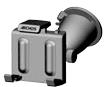
KFZ-Halterung: Enthält einen GPS-Empfänger, der das GPS-Signal an den ARCHOS-Player weiterleitet. Der Player MUSS in die KFZ-Halterung eingesteckt werden, sodass Ihre Position und die Navigation zum Ziel ermittelt werden kann.
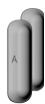
4 Paar Gummi-Adapter: Passen sich dem ARCHOS-Player optimal an, sodass er fest in der Halterung steckt. Siehe Abschnitt 2.2.
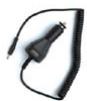
KFZ-Netzadapter: Damit das GPS-Gerät funktioniert, MUSS der Netzadapter mit der Fahrzeughalterung und dem Zigarettenanzünder verbunden sein.
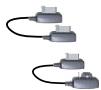
2 ARCHOS-Verbindungskabel (eines für ARCHOS 605 und eines für Geräte der nächsten Generation): Damit das GPS-Gerät funktioniert, MÜSSEN diese Kabel mit der KFZ-Halterung und dem ARCHOS-Player verbunden sein.
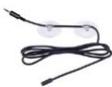
TMC (Traffic Message Channel)-Antenne: um mit Ihrem ARCHOS-GPS die Verkehrsinformationen empfangen zu können. Siehe Kapitel 6. Weitere Funktionen. Wenn Sie nur den GPS Carholder als Zubehör erworben haben, ist diese Funktion nicht verfügbar.
1.5. BESCHREIBUNG DER KFZ-HALTERUNG
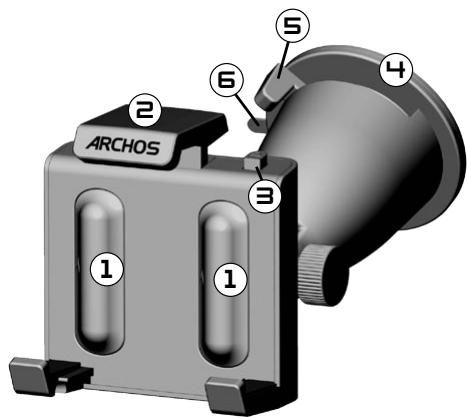
- Position der Gummi-Adapter
- Einstellbarer oberer Klemmbügel (zur festen Einspannung des ARCHOS-Players)
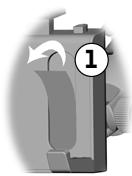
- Klemmbügelfreigabe (zur Entnahme des ARCHOS-Players)
- Saugfuß (Befestigung an der Windschutzscheibe)
- Arretierhebel (zur Arretierung des Saugfußes)
- Entriegelung (zum Lösen der KFZ-Halterung)
Unterseite der KFZ-Halterung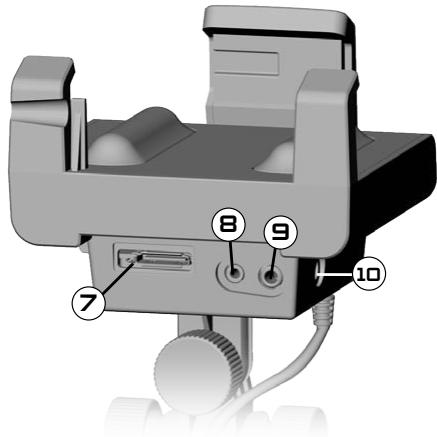
- ARCHOS-Anschluss (zum Anschließen des ARCHOS-Players)
- TMC-Antennenanschluss (für Verkehrsinformationen)
- Audio-Ausgang (zum Anschluss an den Audio-Ausgang des Autoradios über ein optionales Kabel)
- Netzanschluss (zum Anschluss des KFZ-Netzadapters)
Rückseite der KFZ-Halterung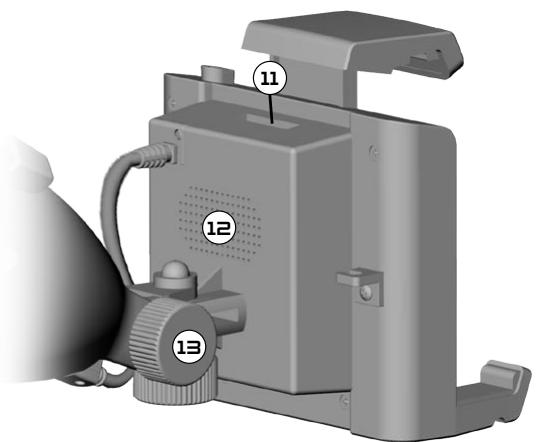
- Erweiterungsanschluss
- Lautsprecher
- Positionseinstellung
2. INSTALLATION
2.1. INSTALLATIONS-DVD
Die Installation der DVD ist nicht notwendig, wenn Sie die Paketversion (Version mit ARCHOS-Player und einer KFZ-Halterung für GPS) gekauft haben. In diesem Fall wurden Software und Karten bereits auf dem Gerät installiert und aktiviert. Die DVD kann jedoch für eine spätere Neuinstallation verwendet werden.

- Bevor Sie das GPS-Gerät im Auto anbringen, müssen Sie die Installations-DVD in das entsprechende Laufwerk Ihres Computers (mit hergestellter Internetverbindung) einlegen. Die DVD führt Sie durch den Installationsvorgang und die Aktivierung der Karten und installiert die aktuelle Software. Wird die Installationsroutine nach dem Einlegen der DVD nicht automatisch gestartet, erweitern Sie den DVD-Knoten im Dateisystem und starten Sie die Installationsroutine manuell.
- Befolgen Sie die Anweisungen auf dem Display.

Der KARTENCODE (auf der DVD-Hülle) wird bei der Installation (und Neuinstallation) benötigt. BEWAHREN SIE DIESEN SORGFÄLTIG AUF!
2.2. ANBRINGUNG DES GPS-GERÄTS IM FAHRZEUG

Nachdem Sie die Software gemäß der Beschreibung im vorangegangenen Abschnitt eingerichtet haben, können Sie das GPS-Gerät nun in Ihr Fahrzeug montieren. Beachten Sie dabei die rechtlichen und Sicherheitshinweise in diesem Handbuch.
Der Empfang des GPS-Signals hängt in hohem Maße von einer optimalen Anbringung im Fahrzeug, von den Fahrzeugeigenschaften, wie wärmereflektierend beschichteten Windschutzscheiben, und der Beschaffenheit der Umgebung, wie Berge und hohe Gebäude, ab.
INSTALLATION DER GUMMI-ADAPTER
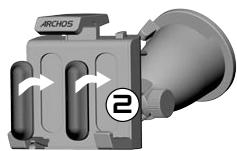
Verwenden Sie für ARCHOS 605 30 GB und 4 GB die Gummi-Adapter mit der Aufschrift A, für andere 605er Modelle die Gummi-Adapter mit der Aufschrift B. Die Gummi-Adapter C und D werden für ARCHOS-Player der nächsten Generation verwendet.
- Benutzen Sie Ihren Fingernagel oder einen scharfen Gegenstand, um die Schutzfilme von den zwei Klebeoberflächen zu entfernen.
- Drücken Sie die für Ihren Player geeigneten Abstandshalter fest auf diese Stellen Ihrer KFZ-Halterung.
WO BEFESTIGE ICH DAS GPS?
- Dazu eignet sich ein sauberer und sicherer Platz auf der Windschutzscheibe. Da sich die GPS-Empfangsantenne unter dem Saugfuß befindet, sollte die Halterung ausschließlich an der Windschutzscheibe angebracht werden, anderenfalls können nur stark abgeschwächte Signale empfangen werden.
- Wenn Sie Empfangsstörungen beobachten, sehen Sie in Ihrem Autohandbuch nach, ob die Windschutzscheibe mit einer wärmereflektierenden Beschichtung versehen ist, die den GPS-Empfang beeinträchtigt. Möglicherweise sind einige Teilflächen nicht beschichtet und gestatten ebenso eine sichere Anbringung der KFZ-Halterung.

ZU IHRER SICHERHEIT ist es UNERLÄSSLICH, dass Sie die KFZ-Halterung für GPS entsprechend der unter gezeichneten Darstellung anbringen:
SIE DARF NICHT DIE FREIE SICHT AUF DIE STRASSE ODER DEN VERKEHR BEHINDERN. SIE DARF NICHT DAS ARMATURENBRETT UND DIE MITTELKONSOLE DES FAHRZEUGS VERDECKEN.
INSTALLATION DER KFZ-HALTERUNG
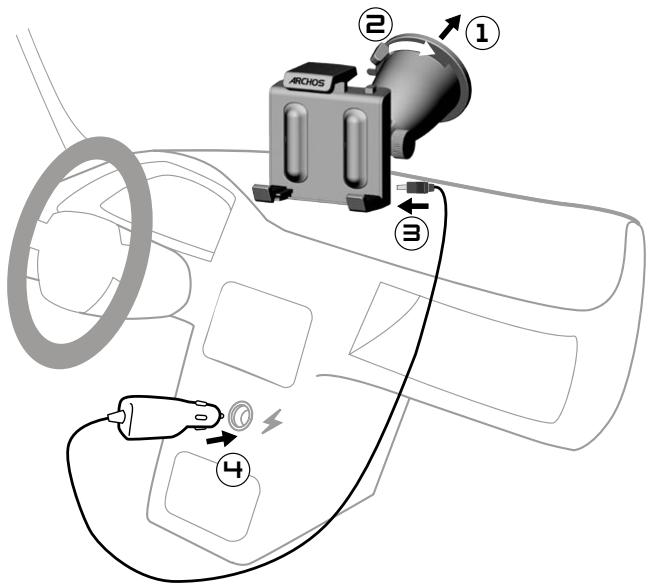
EINSTECKEN DES ARCHOS-PLAYERS
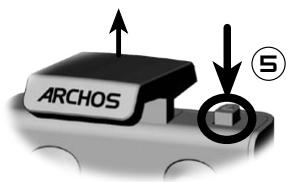
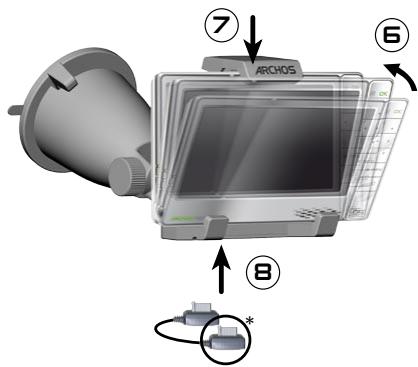


für ARCHOS 605

→ für ARCHOS-Player der nächsten Generation
Um den ARCHOS-Player aus der Halterung herauszuziehen, führen Sie den Vorgang in umgekehrter Reihenfolge aus.
3. ERSTE SCHRITTE
3.1. AUFRUFEN DER GPS-ANWENDUNG
Beim Einstecken des ARCHOS-Players in die angeschlossene KFZ-Halterung:
- schaltet sich der ARCHOS-Player automatisch ein.
- wandelt sich im Hauptfenster des ARCHOS 605 das Symbol Recorder [Aufnahme] in ein GPS-Symbol.
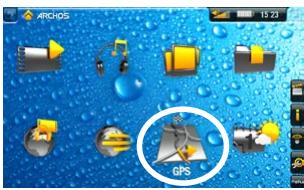
- Tippen Sie auf das GPS-Symbol, um die Anwendung aufzurufen. Daraufhin wird das Hauptfenster angezeigt.
- Nach einigen Sekunden blendet sich ein rotes Fenster ein. Lesen Sie die darin enthaltenen rechtlichen Hinweise aufmerksam, und tippen Sie auf I agree [Zustimmen].
- Bei der ersten Verwendung der GPS-Anwendung müssen Sie eine grundlegende Voreinstellung festlegen (siehe nächster Abschnitt).
3.2. ERSTE EINRICHTUNG
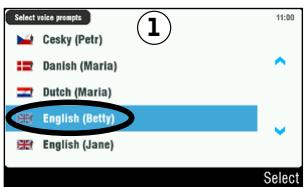
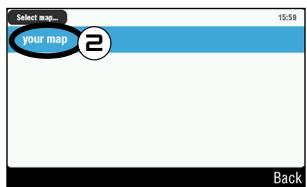
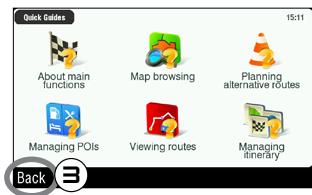
- Bei der Neuinstallation werden mehrere Einstellungen, wie Sprache und Längeneinheiten (km oder Meilen), konfiguriert.
- Wählen Sie mit einem Fingertipp die gewünschte Karte aus. Der Ladevorgang pausiert eine Zeit.
- Ein Hilfe-Menü wird angezeigt*. Tippen Sie auf die Option, zu der Sie Informationen benötigen, oder tippen Sie auf Back [Zurück], um zum Hauptnavigationsfenster zurückzukehren.
- Wenn Sie die Hilfethemen zu einem späteren Zeitpunkt benötigen, können Sie über Main menu [Hauptmenü]
→ Einstellungen [Einstellungen] → Hilfe [Hilfe] aufrufen.
3.3. HAUPTNAVIGATIONSFENSTER
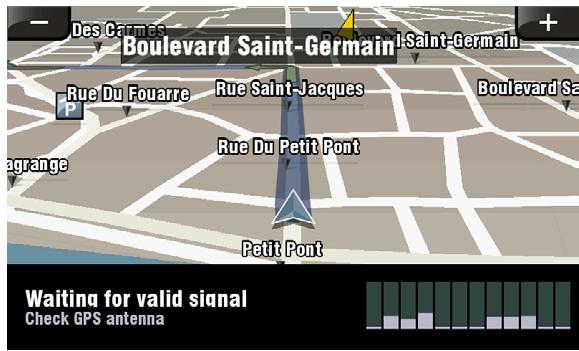
- Beim Start der GPS-Anwendung wird nach einem verwertbaren GPS-Signal gesucht, und Sie sehen das folgende Fenster. Die Signalstärke wird in der unteren rechten Ecke angezeigt.
- Sobald ein GPS-Signal empfangen wird (kann einige Minuten dauern), wird folgende Ansicht angezeigt.
Wenn die erste Ansicht weiterhin angezeigt wird, überprüfen Sie, ob Sie das GPS-Gerät ordnungsgemäß im Auto installiert haben. Siehe Abschnitt 2.2. "Anbringung des GPS-Geräts im Fahrzeug".
Der GPS-Signalempfang ist in hohem Maße abhängig von einer optimalen Position der KFZ-Halterung, von Fahrzeugeigenschaften, wie wärmerreflektierend beschichteten Windschutzscheiben, und den Umgebungsbedingungen, wie Bergen und hohen Gebäuden.
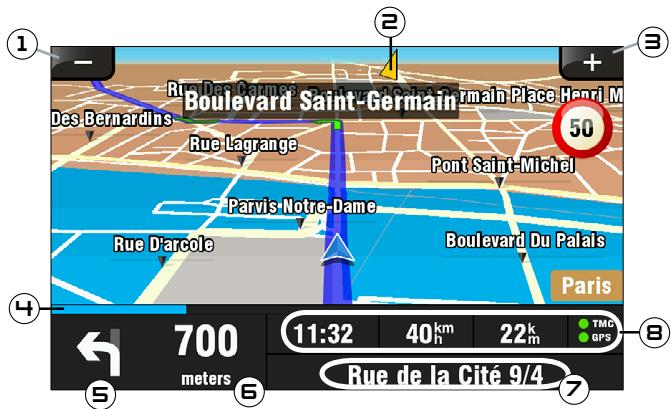
- Zoom Out
- Richtung zum Zielpunkt*
- Zoom In
- Reisefortschrittsliste*
- Nächste Abzweigung* (tippen, um Anweisung noch einmal zu hören)
- Entfernung bis zur nächsten Abzweigung* (tippen, um Anweisung noch einmal zu hören)
- Aktuelle Position
- Ankunftszeit**/Aktuelle Geschwindigkeit/Verbleibende Distanz**/TMC-*** und GPS-Anzeige
3.4. TASTENFUNKTIONEN
ARCHOS 605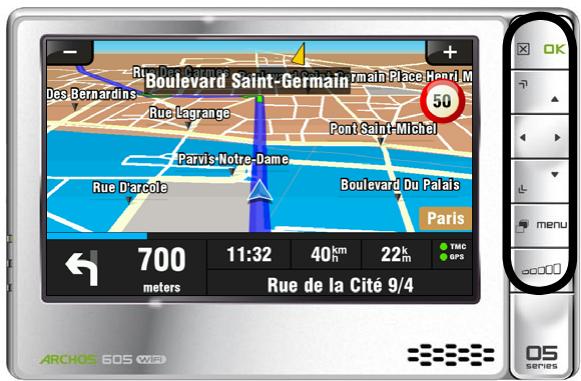

Einmal kurz drücken: Zurück
Lange drücken: Beendet die GPS-Anwendung (Bestätigungsfenster wird angezeigt)

Eingabe/Bestätigung

Zoom In

Zu einem anderen Element (Menü) wechseln/Durch Karte navigieren

Zoom Out

Zwischen 2D- und 3D-Ansichtsmodus wechseln

Hauptmenü aufrufen

Lautstärke erhöhen/reduzieren*
- Hinweis: Diese Lautstärkeregelung ist unabhängig von den Einstellungen, die Sie unter Main menu [Hauptmenü]
→ Settings [Einstellungen] → Volume settings [Einstellung Lautstärke] vornehmen.
3.5. BEENDEN DER GPS-ANWENDUNG
Sie können die GPS-Anwendung auf zweierlei Wegen beenden und gelangen darüber zum ARCHOS-Hauptmenü:
- ARCHOS 605: Halten Sie die Exit [Programmende]-Taste auf dem ARCHOS-Player solange gedrückt, bis ein Bestätigungsfenster angezeigt wird. Tippen Sie auf Exit [Beenden], um den Vorgang zu bestätigen.
- Rufen Sie im Main menu [Hauptmenü] → die Option Exit [Programmende] auf. Daraufhin wird eine Bestätigungsmeldung angezeigt. Tippen Sie auf Exit [Beenden], um den Vorgang zu bestätigen.
4. HÄUFIGSTE ANWENDUNGSFÄLLE
4.1. WIE GELANGE ICH ZU EINER BESTIMMTEN ADRESSE?
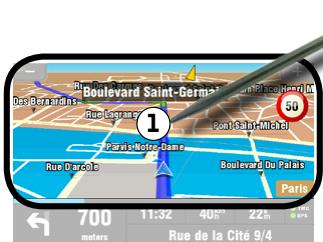
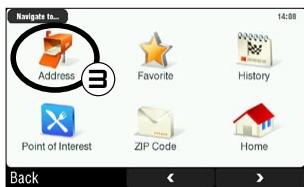
- Tippen Sie im Navigationsfenster auf einen beliebigen Kartenabschnitt, um das Hauptmenü aufzurufen.
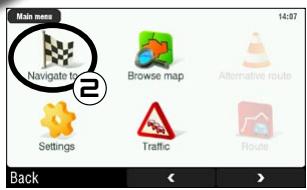
- Tippen Sie auf Navigate to [Fahre zu].
- Wählen Sie Address [Adresse].
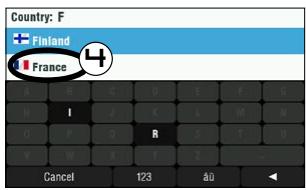
- Tippen Sie auf der Tastatur die ersten Buchstaben der Landesbezeichnung ein. Wenn der Ländername in der oberen Liste angezeigt wird, tippen Sie darauf. Wählen Sie entsprechend den Stadt- und Straßennamen aus.
Geben Sie bei zusammengesetzten Städte- und Straßennamen, z. B. „St. Marien“, nur „Marien“ ein, da Sie mit dem Eintrag „Sankt“ zu weitere Ergebnisse erhalten würden. Wenn Ihre Stadt nicht angezeigt wird, können Sie die Adresse über eine Postleitzahl eingeben (Main menu [Hauptmenü] → Navigate to [Fahre zu] → ZIP Code [PLZ]).
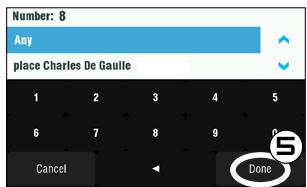
- Geben Sie auf der Tastatur die Hausnummer ein, und tippen Sie abschließend auf Done [Fertig].
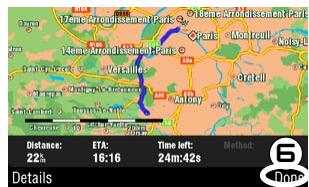
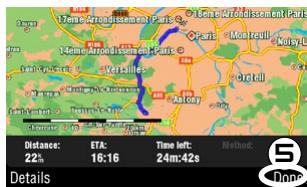
- Warten Sie, bis ARCHOS eine Strecke berechnet hat. Der Streckenvorschlag wird auf der Karte angezeigt*. Tippen Sie auf Done [Fertig], um darüber zum Navigationsfenster zu gelangen und den Anweisungen zu folgen.
- Mit einem Tipp auf Details werden Detailinformationen zu den Straßen des Streckenverlaufs angezeigt. Sie können entscheiden, Autobahnen, mautpflichtige Straßen, unbefestigte Straßen usw. zu vermeiden.
4.2. WIE SPEICHERE ICH EINE ZIELADRESSE ALS FAVORITENEINTRAG?
ANHAND DER LETZTEN ZIELEINGABEN (SCHNELLSTE METHODE)
Bei jeder Berechnung eines Streckenverlaufs wird das Ziel automatisch unter History [Letzte Zieleingaben] gespeichert. Des Weiteren können Sie Ihre aktuelle Position dort speichern:
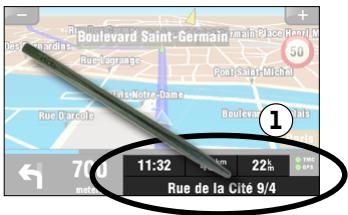
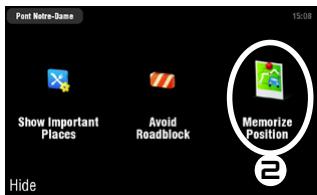
- Tippen Sie im Navigationsfenster unten rechts, um das Kurzmenü aufzurufen.
- Tippen Sie dann auf Memorize Position [Position speichern]. Ihre aktuelle Position wird automatisch in der Chronik der letzten Zieleingaben gespeichert.
ERSTELLEN EINES FAVORITENEINTRAGS
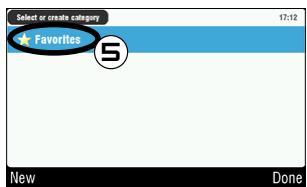
Um einen Favoriteneintrag anzulegen, müssen Sie einen neuen Point of Interest (POI) hinzufügen und diesen unter der Kategorie Favorites [Vorgaben] ablegen.
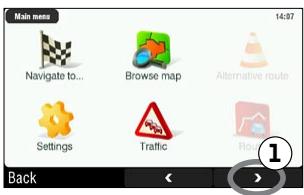
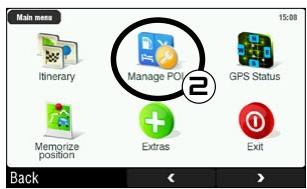
- Tippen Sie im Navigationsfenster auf einen beliebigen Kartenabschnitt, um das Hauptmenü aufzurufen. Tippen Sie anschließend auf den nach rechts zeigenden Pfeil am unteren Fensterrand, um die zweite Ansicht des Hauptmenüs aufzurufen.
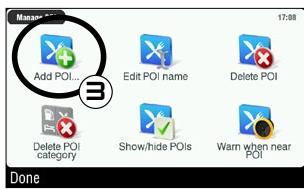
- Tippen Sie auf Manage POI [POI modifizieren].
- Tippen Sie auf Add POI [POI hinzufügen].
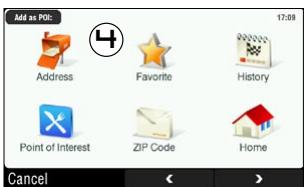
- Wählen Sie eine Methode zur Favoriteneingabe (Adresse, Stadtzentrum, Wegepunkt usw.), und wählen Sie die Adresse aus oder geben Sie eine ein.
- Tippen Sie auf Favorites [Vorgaben]. Damit wird das Ziel als Vorgabe gespeichert.
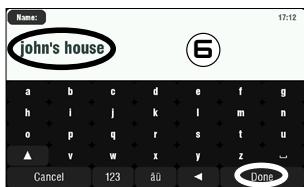
- Geben Sie für das gespeicherte Ziel einen Namen ein, und tippen Sie abschließend auf Done [Fertig].
4.3. WIE SPEICHERE ICH MEINE HEIMATADRESSE?
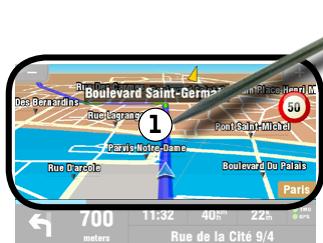
- Tippen Sie im Navigationsfenster auf einen beliebigen Kartenabschnitt, um das Hauptmenü aufzurufen.
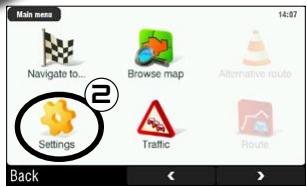
- Tippen Sie dann auf Settings [Einstellungen].
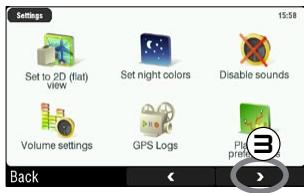
- Tippen Sie anschließend zweimal auf den nach rechts zeigenden Pfeil am unteren Fensterrand, um die dritte Ansicht des Hauptmenüs aufzurufen.
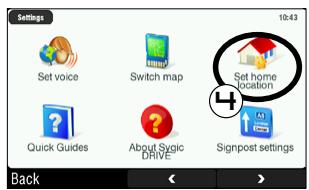
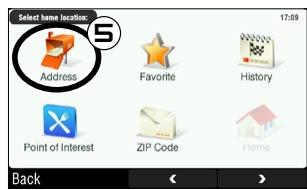
- Tippen Sie auf Set home location [Heimposition].
- Tippen Sie auf Address [Adresse], und geben Sie dann Ihre Heimadresse (wie in Abschnitt 4.1 beschrieben) ein.
Ihre Heimadresse ist damit gespeichert. Um diese als Zieladresse festzulegen, wählen Sie Main menu [Hauptmenü] → Navigate to [Fahre zu] → Home [Nach Hause].
4.4. WIE GELANGE ICH ZU EINER GESPEICHERTEN ZIELADRESSE?
Lesen Sie in den beiden vorangegangenen Abschnitten nach, wie Sie eine Zieladresse speichern (Zielvorgabe, Favoriteneintrag oder Heimadresse). Im Folgenden wird das Vorgehen beschrieben, anhand dessen Sie zu einer gespeicherten Zieladresse gelangen.
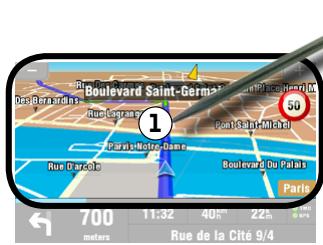
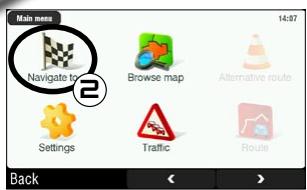
- Tippen Sie im Navigationsfenster auf einen beliebigen Kartenabschnitt, um das Hauptmenü aufzurufen.
- Tippen Sie auf Navigate to [Fahre zu].
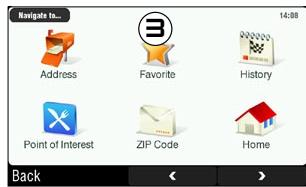
- An diesem Punkt haben Sie die folgenden Auswahlmöglichkeiten:
- Wählen Sie History [Letzte Zieleingaben], und wählen Sie eines der zuvor angesteuerten Ziele aus.
- Wählen Sie Favorite [Favorit], und wählen Sie eines Ihrer als Favoriten gespeicherten Ziele aus.
- Tippen Sie auf Home [Nach Hause], um die Heimatadresse festzulegen.
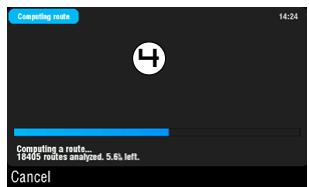
- Warten Sie, bis ARCHOS eine Strecke berechnet hat.
- Der Streckenvorschlag wird auf der Karte angezeigt*. Tippen Sie auf Done [Fertig], um darüber zum Navigationsfenster zu gelangen.
- Mit einem Tipp auf Details werden Detailinformationen zu den Straßen des Streckenverlaufs angezeigt. Sie können entscheiden, Autobahnen, mautpflichtige Straßen, unbefestigte Straßen usw. zu vermeiden.
4.5. WIE GELANGE ICH ZU EINEM POINT OF INTEREST (POI)?
Points Of Interest (POI) sind Punkte öffentlichen Interesses, wie beispielsweise Restaurants, Hotels oder Tankstellen. Sie werden auf dem Streckenverlauf als Symbole auf der Karte angezeigt. Das GPS-Gerät kann eine Strecke zu einem bestimmten POI erstellen.
Zusätzliche POIs sind in Ihrem persönlichen ARCHOS-Kundenkonto (www.archos.com/register) unter dem GPS-Abschnitt verfügbar.
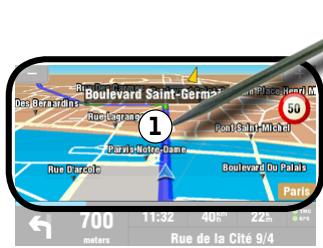
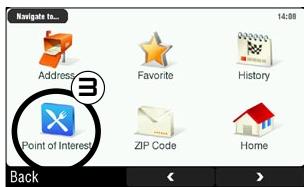
- Tippen Sie im Navigationsfenster auf einen beliebigen Kartenabschnitt, um das Hauptmenü aufzurufen.
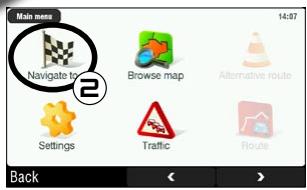
- Tippen Sie auf Navigate to [Fahre zu].
- Tippen Sie auf Point of Interest, um die nächstliegenden POIs anzuzeigen, und wählen Sie den gewünschten POI aus.
Sie haben auch die Möglichkeit, einen POI in einer bestimmten Stadt auszuwählen. Wechseln Sie zur zweiten Ansicht des Menüs Navigate to [Fahre zu], und wählen Sie die Option POI in City [POI in der Stadt] aus.
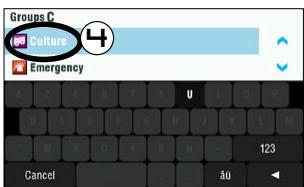
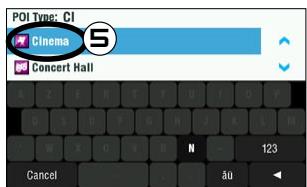
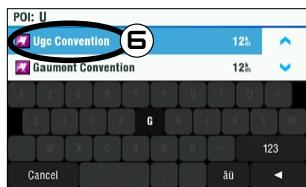
- Blättern Sie anhand der Pfeile zu der gewünschten Gruppe, und tippen Sie auf diese. Beispiel: „Culture" [Kultur].
- Suchen Sie in analoger Weise den gewünschten POI-Typ, und tippen Sie darauf. Beispiel: „Cinema" [Kino].
- Alle zugehörigen POIs werden angezeigt, vom nächstgelegenen bis zum weitest entfernten. Wählen Sie einfach den POI, zu dem Sie fahren möchten.
- Warten Sie, bis ARCHOS die Strecke berechnet hat. Der Streckenvorschlag wird auf der Karte angezeigt. Tippen Sie auf Done [Fertig], um zurück zum Navigationsfenster zu gelangen.
4.6. WIE ÄNDERE ICH DEN ANZEIGEMODUS?
2D/3D-ANZEIGEMODUS
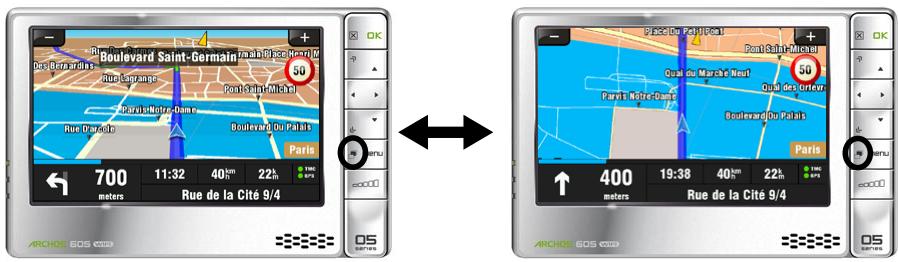
Zum Umschalten zwischen dem 2D- und dem 3D-Anzeigemodus sind zwei Methoden möglich:
- ARCHOS 605: drücken Sie die Tabulatortaste auf dem ARCHOS-Player.
- Wählen Sie Main menu [Hauptmenü] → Settings [Einstellungen] → Set to 2D (flat) view [Vogelperspektive]/Set 3D view [3D-Anzeige].
TAG-/NACHTFARBMODUS
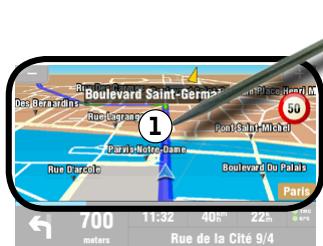
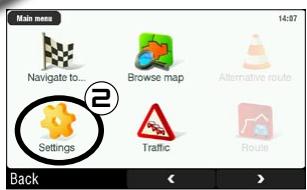
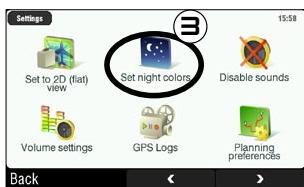
- Tippen Sie im Navigationsfenster auf einen beliebigen Kartenabschnitt, um das Hauptmenü aufzurufen.
- Tippen Sie auf Settings [Einstellungen].
- Tippen Sie dann auf Set night colors [Nachfarben]/ Set automatic colors [Automatische Farbgestaltung]/Set daylight colors [Tagesfarben].
Hinweis: Bei der Einstellung Automatic colors [Automatische Farbgebung] wird entsprechend der Uhrzeit automatisch zwischen Tages- und Nachfarben umgeschaltet.
4.7. WIE RICHTE ICH VORGABEN FÜR AUTOBAHNEN/MAUT-PFLICHTIGE STRASSEN EIN?
Mit dem GPS können Sie Planungsvorgaben festlegen, die bei jeder Streckenberechnung verwendet werden. So können Sie z. B. immer die kürzeste Strecke nehmen, Autobahnen oder mautpflichtige Straßen vermeiden.
ROUTENPLANUNG MIT VORGABEN
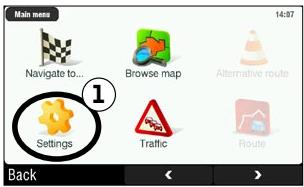
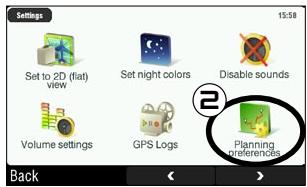
- Tippen Sie im Navigationsfenster auf einen beliebigen Kartenabschnitt, um das Hauptmenü aufzurufen. Tippen Sie auf Settings [Einstellungen].
- Tippen Sie auf Planing preferences [Routenplanung mit Vorgaben].
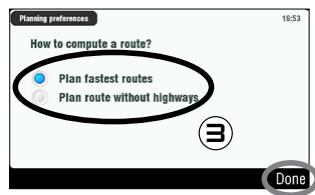
- Wählen Sie die Option, die Sie bei jeder Streckenplanung verwenden möchten: Plan fastest routes [Schnellste Route] oder Plan route without highways [Route ohne Autobahnen]. Tippen Sie zur Auswahl auf eine Option, und tippen Sie dann auf Done [Fertig].
EINSTELLUNGEN MAUTSTRASSEN
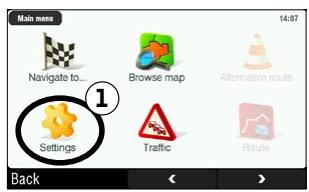
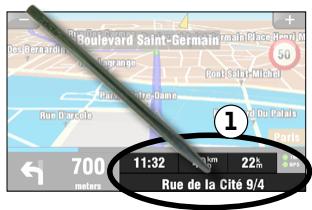
- Tippen Sie im Navigationsfenster auf einen beliebigen Kartenabschnitt, um das Hauptmenü aufzurufen. Tippen Sie auf Settings [Einstellungen].
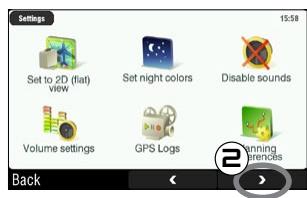
- Tippen Sie auf den nach rechts zeigenden Pfeil am unteren Fensterrand, um die zweite Settings [Einstellungen]-Ansicht aufzurufen.
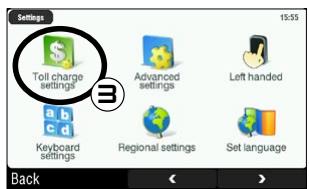
- Tippen Sie auf Toll charge settings [Einstellungen Mautstraße].
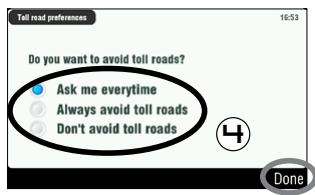
- Legen Sie fest, wie bei der Streckenberechnung mautpflichtige Straßen behandelt werden sollen: Ask me every time [Immer Fragen], Always avoid toll roads [Immer ausweichen] oder Don't avoid toll roads [Nie ausweichen]. Tippen Sie zur Auswahl auf eine Option, und tippen Sie dann auf Done [Fertig].
4.8. WIE BERECHNE ICH EINE STRECKE NEU (HINDERNISSE/VERKEHR)?
Wenn Sie vom vorgesehenen Streckenverlauf abweichen, berechnet das GPS, ausgehend von der aktuellen Position, automatisch eine neue Route. Mit ARCHOS GPS ist es auch möglich, Strecken mit hohem Verkehrsaufkommen und Straßensperrungen auszuweichen.
HOHEM VERKEHRSAUFKOMMEN AUSWEICHEN
- Zu diesem Zweck muss die Funktion TMC (Traffic Message Channel; Verkehrsfunk) aktiviert werden (siehe Kapitel 6: Weitere Funktionen).
- Wenn Verkehrsmeldungen eingehen, die den aktuellen Streckenverlauf betreffen, berechnet ARCHOS GPS standardmäßig eine neue Route unter Umgehung des hohen Verkehrsaufkommens.
HINDERNISSEN AUSWEICHEN
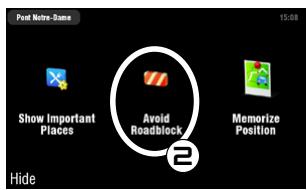
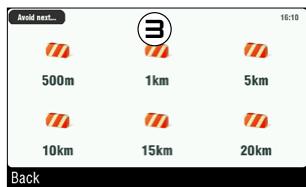
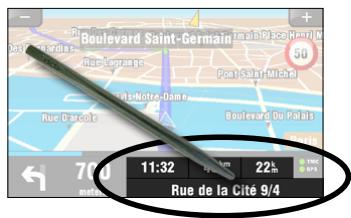
- Tippen Sie im Navigationsfenster unten rechts, um das Kurzmenü aufzurufen.
- Tippen Sie auf Avoid Roadblock [Hindernissen ausweichen].
- Wählen Sie dann die Länge des behinderten Straßenabschnitts aus. Vom GPS wird automatisch eine andere Strecke berechnet, bei der das Hindernis umfahren wird.
5. BESCHREIBUNG DER MENÜS
5.1. KURZMENÜ
Tippen Sie im Navigationsfenster unten rechts, um das Kurzmenü aufzurufen. Dort haben Sie drei Hauptoptionen:

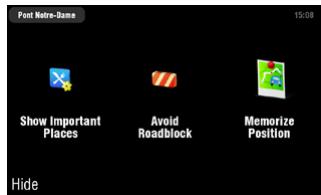
- Show Important Places [Anzeige von wichtigen POI]*: Zeigt die zwei nächstgelegenen POIs auf Ihrer Strecke an.
- Avoid Roadblock [Hindernissen ausweichen]*: Über diese Option können Sie ein Hindernis definieren. ARCHOS GPS berechnet automatisch eine andere Strecke, bei der das Hindernis umfahren wird.
- Memorize Position [Position speichern]: Speichert die aktuelle Position unter den letzten Zieleingaben.
- nur wenn bereits eine Strecke berechnet wurde
5.2. HAUPTMENÜ
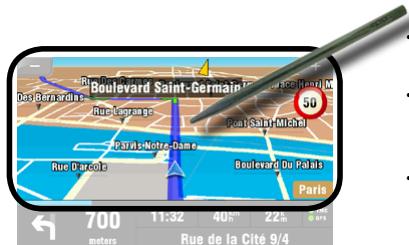
Tippen Sie im Navigationsfenster auf einen beliebigen Kartenabschnitt, um das Hauptmenü aufzurufen. - Wechseln Sie mit den Pfeilen am unteren Fensterrand zwischen den beiden Ansichten des Hauptmenüs hin und her. - Im Feld in der oberen linken Ecke sehen Sie, an welcher Stelle des Menüsystems Sie sich gerade befinden.
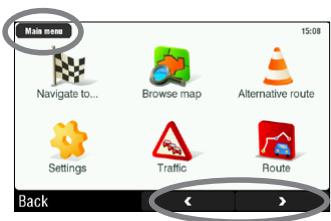

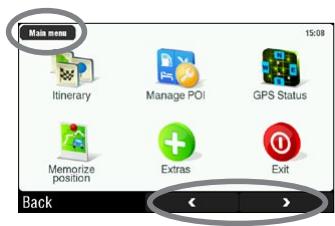

NAVIGATE TO... [FAHRE ZU...]
In diesem Menü wählen Sie Ihr Ziel aus. Dazu stehen mehrere Optionen zur Auswahl:
- Address [Adresse]: Geben Sie eine Adresse ein (Land, Stadt, Straße, Hausnummer).
- Favorite [Favorit]: Wählen Sie unter den Favoriten ein Ziel aus.
- History [Letzte Zieleingaben]: Wählen Sie aus den Zieleingaben ein Ziel aus.
- Point of Interest [Point of Interest]: Wählen Sie als Ziel einen POI aus.
- ZIP Code [PLZ]: Geben Sie eine Zieladresse mithilfe einer Postleitzahl ein. Home [Nach Hause]: Wählen Sie als Ziel Ihre Heimatadresse.
- Point on Map [Punkt auf Karte]: Wählen Sie Ihr Ziel direkt auf der Karte aus.
- Enter GPS position [GPS-Position angegeben]: Geben Sie die GPS-Koordinaten (Längen- und Breitengrad) an.
- City Center [Stadtmitte]: Führt Sie zum Stadtzentrum.
- POI in City [POI in der Stadt]: Damit können Sie einen POI in einer bestimmten Stadt ansteuern.
![ARCHOS 605 GPS - NAVIGATE TO... [FAHRE ZU...] - 1](/content/2019/11/86927/images/f3c9a1f51a2d2bd9eb4f6980043773fcf6a9fe62b581b3867fffcc04c14d5bc8.jpg)
BROWSE MAP [KARTENÜBERSICHT]
Anhand dieser Funktion können Sie auf der Karte nach einem Ort suchen. Mithilfe des Touchscreens können Sie den dargestellten Kartenausschnitt verschieben. Anhand der Schnelltasten des ARCHOS-Players (ARCHOS 605) oder der Zoomleiste (am rechten Fensterrand) können Sie die Darstellung vergrößern oder verkleinern.
Bei Wahl von Options [Optionen] werden folgende Elemente angezeigt:
Find... [Finde....]: Zeigt eine bestimmte Adresse auf der Karte. - Show current position [Zeige aktuelle Position]: Zeigt Ihre aktuelle Position auf der Karte. - Show entire route [Zeige gesamte Route]: Zeigt Ihre berechnete Strecke auf der Karte. - Show City [Zeige Stadt]: Zeigt eine bestimmte Stadt auf der Karte. - Show/Hide POIs [POI zeigen/ausblenden]: Wählen Sie hier aus, welche POIs auf der Karte angezeigt werden sollen.
Durch Tippen auf den Cursor (untere Mitte der Ansicht) können Sie eine alternative Methode auswählen, wie Sie an Ihr Ziel gelangen.
![ARCHOS 605 GPS - BROWSE MAP [KARTENÜBERSICHT] - 1](/content/2019/11/86927/images/3bdb08250a53ddff04671fcdd817b1964759ce41d3b774fea030d388b51788ba.jpg)
ALTERNATIVE ROUTE [ALTERNATIVROUTE]
In diesen Menüs können Sie, für den Fall, dass unterwegs unvorhergesehene Ereignisse (Stau, Hindernisse usw.) eintreten, eine Alternativroute berechnen lassen. Diese Funktion ist nur verfügbar, wenn bereits eine Strecke berechnet wurde.
- Compute alternative [Berechnen einer Alternative]: Erstellt eine neue Route über andere Straßen.
- Avoid next... [Hindernis ausweichen]: Über diese Option können Sie ein Hindernis definieren. ARCHOS GPS berechnet automatisch eine andere Strecke, bei der das Hindernis umfahren wird.
- Travel via... [Fahre über...]: Diese Funktion ermöglicht eine Streckenplanung über einen bestimmten Ort (Stadt, Adresse usw.).
- Reset to original [Standardeinstellungen]: Alle in diesem Menü vorgenommenen Änderungen werden hiermit verworfen.
![ARCHOS 605 GPS - ALTERNATIVE ROUTE [ALTERNATIVROUTE] - 1](/content/2019/11/86927/images/d670020e5f7b608a2458f7bc1f41adab924bab439de7a4b554cd0a70006c0197.jpg)
SETTINGS [EINSTELLUNGEN]
- Set to 2D (flat) view / Set 3D view [Vogelperspektive/3D-Anzeige]: Schaltet zwischen dem 2D- und dem 3D-Ansichtsmodus hin und her.
- Set night colors [Nachfarben]/ Set automatic colors [Automatische Farbgestaltung]/Set daylight colors [Tagesfarben]: Zur Auswahl der bevorzugten Farbgestaltung
- Disable sounds [Ton aus]/Enable sounds [Ton an]: Aktiviert/deaktiviert den Ton (Sprachmeldungen, Warnungen usw.).
- Volume settings [Einstellung Lautstärke]: Mit dieser Option können Sie für niedrige und hohe Geschwindigkeiten unterschiedliche Lautstärken einstellen.
- GPS Logs [GPS-Aufzeichnung]: Mit dieser Option können Sie die Tour aufzeichnen, um sie später erneut zu nutzen.
- Planning preferences [Routenplanung mit Vorgaben]: Über diese Option definieren Sie, wie die Strecke berechnet werden soll: die schnellste Strecke oder unter Vermeidung von Autobahnen.
- Toll charge settings [Einstellungen Mautstraße]: Legen Sie hier fest, ob Sie Mautstraßen umfahren möchten.
- Advanced settings [Erweiterte Einstellungen]: Hierüber können Sie verschiedene Parameter einstellen (Autozoom aktivieren/deaktivieren, keine U-Turns usw.). Außerdem können Sie festlegen, welche Art von Entfernungs-/Zeitmarken im Navigationsfenster angezeigt werden sollen.
- Left handed [Linkshänder] / Right handed [Rechtshänder]: Schaltet zwischen dem auf Linkshänder und Rechtshänder ausgerichteten Anzeigemodus hin und her.
- Keyboard settings [Einstellung Tastatur]: Hierüber lässt sich das präferierte Tastaturlayout einstellen (Abcd, Qwerty oder Azerty).
- Regional settings [Regionale Einstellungen]: Mit dieser Option stellen Sie die Längeneinheiten (km oder Engl. Meilen) und die Koordinateneinheiten ein.
- Set language [Sprachwahl]: Wählen Sie hier die Sprache, die auf dem Display verwendet werden sollen.
- Set voice [Einstellung Stimme]: Legen Sie hier die Sprache für Sprachmeldungen fest.
- Set home location [Heimposition]: Über diese Option legen Sie Ihre Heimatadresse fest.
- Quick Guides [Hilfe]: Mehrere Hilfethemen geben eine kurze Beschreibung zu den Hauptfunktionen des GPS-Gerätes.
- About ARCHOS GPS [Über ARCHOS GPS]: Informationen zur GPS-Software
- Signpost settings [Einstellung Beschilderung]: Hierüber stellen Sie ein, wie im Navigationsfenster die Richtungshinweise angezeigt werden sollen.
![ARCHOS 605 GPS - SETTINGS [EINSTELLUNGEN] - 1](/content/2019/11/86927/images/b07d0c75657eee43fd0cfb150a13ffc040d6a4ae120e46965739e7b5ecb3d010.jpg)
TRAFFIC [VERKEHR]
In diesem Menü können Sie die Verkehrsinformationsfunktion einrichten. Die TMC (Traffic Message Channel)-Antenne muss mit der KFZ-Halterung verbunden werden. Weitere Informationen dazu finden Sie im Kapitel 6: Weitere Funktionen.
- Show all incidents [Anzeigen aller Verkehrsinfos]: Zeigt alle verkehrsbedingten Ereignisse auf der Karte an.
- Incidents on route [Verkehrsinfos auf der Strecke]: Zeigt alle verkehrsbedingten Ereignisse an, die sich auf Ihrer Strecke befinden.
- Optimiere Route: ARCHOS GPS erstellt eine neue Route, bei der verkehrsbedingte Behinderungen umgangen werden.
- Optionen: Hierüber können Sie verschiedene Parameter einstellen (automatische Routenneuberechnung, automatische Aktualisierung usw.).
![ARCHOS 605 GPS - TRAFFIC [VERKEHR] - 1](/content/2019/11/86927/images/3686d4a135bef5fe702b6ec0763e61a3a2bc7099c80d5e8352ac835a740611a7.jpg)
ROUTE
In diesem Menü haben Sie die Möglichkeit, unterschiedliche Informationen zu der berechneten Route anzuzeigen. Diese Funktion ist nur verfügbar, wenn bereits eine Strecke berechnet wurde.
- Route als Ende: Zeigt Ihre Route in Listenform mit allen Abzweigungen an.
- Route in Einzelbildern: Zeigt Ihre Route als Abfolge von Kartenausschnitten an.
- Zusammenfassung der Route: Zeigt Ihre Route auf einer Karte mit allen Reiseinformationen an.
- Präsentation der Route: Hierüber können Sie ein Video Ihrer Tour anzeigen.
- Auf Karte anzeigen: Zeigt Ihre Route auf einer Karte mit Zoom-Möglichkeit an.
- Löschen der Route: Löscht die berechnete Route.

GEPLANTE ROUTE
In diesem Menü können Sie einem bereits berechneten Streckenverlauf folgen oder einen Streckenverlauf mit mehreren Haltepunkten definieren.
- Wählen Sie Ihre aktuelle Route oder eine zuvor berechnete Route aus, oder legen Sie über die Schaltfläche "Neu" eine neue Route fest.
- Über die Schaltfläche "Hinzufügen" können Sie Ihrer Route neue Wegpunkte hinzufügen. Über die Schaltfläche "Optionen" haben Sie die Möglichkeit, Ihre Route zu optimieren, zu speichern oder zu löschen.
- Jeder der Strecke hinzugefügte Wegpunkt wird in der Liste angezeigt. Mit einem Tipp auf eine Zeile der Liste stehen Ihnen mehrere Optionen zur Verfügung: Set as unvisited [Als nicht besucht einstellen], Set as start [Als Startpunkt einstellen], Add nearby POI [Hinzufügen eines nahegelegenen POI], Delete [Löschen], Move up [nach oben], Move down [nach unten].
- Tippen Sie auf Done [Fertig], sobald Sie Ihre Tour vollständig erstellt haben. Tippen Sie auf Yes [Ja], um die Route zu berechnen.

MANAGE POI [POI MODIFIZIEREN]
Points Of Interest (POI) sind Punkte öffentlichen Interesses, wie beispielsweise Restaurants, Hotels oder Tankstellen. Sie werden auf dem Streckenverlauf als Symbole auf der Karte angezeigt. In diesem Menü können Sie Points of Interest bearbeiten: Sie können neue POI hinzufügen, die darzustellenden POI auswählen usw.
- Add POI... [POI hinzufügen]: Hierüber können Sie einen neuen POI hinzufügen (z. B. die Adresse eines Freundes).
- Edit POI name [POI umbenennen]: Ermöglicht es, eine POI-Bezeichnung zu bearbeiten.
- Delete POI [POI Löschen]: Ermöglicht es, einen POI zu löschen.
- Delete POI category [POI Kategorie löschen]: Ermöglicht es, eine POI-Kategorie zu löschen.
- Show/Hide POIs [POI zeigen/ausblenden]: Wählen Sie hier aus, welche POIs auf der Karte angezeigt werden sollen.
- Warn when near POI [Hinweis auf POI in der Nähe]: Ermöglicht es, ein Warnsignal einzurichten, das ab einer bestimmten Entfernung von einem POI (z. B. wenn Sie sich einem Restaurant nähern) ertönen soll.
![ARCHOS 605 GPS - MANAGE POI [POI MODIFIZIEREN] - 1](/content/2019/11/86927/images/faaa322649562a5e6c11118c5bf2337b5b1a2054605b79866a4f3dc2535612a6.jpg)
GPS STATUS [ZUSTAND DES GPS]
In diesem Menü haben Sie die Möglichkeit, die Anzahl der Satelliten, von denen ARCHOS GPS Signale empfängt, sowie die jeweilige Signalstärke anzuzeigen. Mindestens 3 grüne (gültige) Signale sind zur Bestimmung Ihrer Position und Berechnung einer Route erforderlich.
![ARCHOS 605 GPS - GPS STATUS [ZUSTAND DES GPS] - 1](/content/2019/11/86927/images/35b26b4567f7104b81cbe7ba503372529e7725e0a1113714a3dbe9ece2f24319.jpg)
MEMORIZE POSITION [SPEICHERN DER POSITION]
Durch Tippen auf dieses Symbol wird Ihre aktuelle Position unter den letzten Zieleingaben gespeichert.
![ARCHOS 605 GPS - MEMORIZE POSITION [SPEICHERN DER POSITION] - 1](/content/2019/11/86927/images/16cb00f347690cc97fc91feca35c4895c2675acfd4d08c0f4e86d1696f322027.jpg)
EXTRAS [EXTRA]
In diesem Menü finden Sie mehrere Werkzeuge, wie eine Weltuhr, einen Rechner, Einheitenumrechner und Straßeninformationen für bestimmte Länder.
![ARCHOS 605 GPS - EXTRAS [EXTRA] - 1](/content/2019/11/86927/images/2579682375bca551ce97670da7ad5a2ec7ed98b11fc6060392821db7151e8743.jpg)
EXIT [PROGRAMMENDE]
Tippen Sie auf dieses Symbol, wenn Sie die GPS-Anwendung beenden und darüber zum ARCHOS-Hauptfenster gelangen möchten.
6. WEITERE FUNKTIONEN
6.1. TRAFFICMESSAGE CHANNEL (TMC)
Wenn Sie nur den GPS Carholder als Zubehör erworben haben, ist diese Funktion nicht verfügbar.
WAS IST TMC?
- In Ihrem ARCHOS GPS-Gerät ist ein TMC-Empfänger integriert. Anhand dieses Systems empfängt das GPS-Gerät aktuelle Verkehrsmeldungen. In den meisten Ländern und Regionen senden FM-Radiosender mit dem regulären Radioprogramm Verkehrsinformationen. Einige Verkehrsinformationen sind kostenlos verfügbar, wogegen andere Verkehrsfunkdienste, die umfangreichere Verkehrsinformationen anbieten, gebührenpflichtig sind.
- Über die integrierte TMC-Antenne empfängt das ARCHOS GPS-Gerät kostenlose Verkehrsinformationen, wenn dies in Ihrem Bundesland/Kanton angeboten wird. Auf der ARCHOS-Website finden Sie weiterkäuflich zu erwerbende TMC-Optionen. TMC ist kein ARCHOS-spezifischer Dienst und die Zuverlässigkeit der Informationen unterliegt der Verantwortung des jeweiligen Dienstanbieters.
- Wenn Sie mit installierter Antenne durch ein Gebiet fahren, in dem Verkehrsinformationen gesendet werden, wird (im Hauptnavigationsfenster) die grüne TMC-Anzeige TMC eingeblendet, die signalisiert, dass ein TMC-Signal empfangen wurde und in den geplanten Streckenverlauf eingebunden wird. Weitere Informationen zur Verarbeitung von Verkehrsinformationen finden Sie im Abschnitt Einstellungen. Wenn Verkehrsmeldungen eingehen, die den aktuellen Streckenverlauf betreffen, berechnet das ARCHOS GPS-Gerät standardmäßig eine neue Route unter Umgehung der gemeldeten Verkehrsstörungen.
Hinweis: In bestimmten Fällen bleibt die ursprünglich berechnete Route die beste Wahl.
INSTALLATION DER TMC-ANTENNE
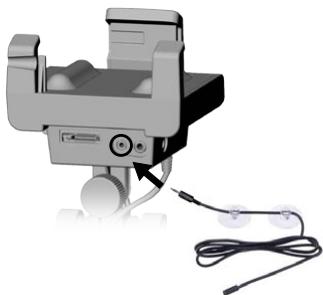
- Schließen Sie die TMC-Antenne an die TMC-Buchse an der Unterseite der KFZ-Halterung an.
- Führen Sie das Kabel so, dass es weder die Sicht noch die Sicherheit im Fahrzeug behindert.
- Wärmereflektierende Windschutzscheiben beeinträchtigen den Signalempfang. Lesen Sie in Ihrem Autohandbuch nach, ob bestimmte Bereiche der Windschutzscheibe von der Beschichtung ausgenommen sind.
6.2. ZUSÄTZLICHE OPTIONEN
In Ihrem persönlichen ARCHOS-Online-Kundenkonto (das Sie bei der Registrierung des Produkts unter: www.archos.com/register anlegen) finden Sie weitere frei verfügbare und käuflich zu erwerbende Optionen, wie erweiterte Points of Interest, aktualisierte Karten usw.
RECHTLICHE HINWEISE
1) Garantie und eingeschränkte Produkthaftung
Für dieses Produkt gibt der Hersteller dem Ersterwerber eine eingeschränkte Garantie. Damit erhält der Ersterwerber bei einem Produktfehler bestimmte Ansprüche gegenüber dem Hersteller. In Abhängigkeit von den Bestimmungen des Kaufvertrags kann die Garantie des Herstellers noch weiter eingeschränkt sein.
Der Hersteller ist im Allgemeinen und ohne Einschränkungen nicht für Produktschäden auf Grund von Naturkatastrophen, Feuer, elektrostatischer Aufladung und Entladung, falschem Gebrauch, unsachgemäßer Behandlung oder Installation, unbefugter Instandsetzung, Modifizierungen oder Unfällen haftbar. Der Hersteller übernimmt keinerlei Haftung für den Verlust von Daten, die auf der internen Festplatte des Produkts gespeichert werden.
DER HERSTELLER ÜBERNIMMT KEINERLEI HAFTUNG FÜR INDIREKTE ODER FOLGESCHÄDEN. DIES GILT AUCH FÜR FÄLLE, IN DENEN DER HERSTELLER KENNTNIS VON DER MÖGLICHKEIT VON FOLGESCHÄDEN HAT.
Die Lizenzgeber von ARCHOS übernehmen keinerlei Haftung, weder ausdrücklich noch implizit, einschließlich und uneingeschränkt für die Marktfähigkeit und Eignung der Produkte, in denen die von ihnen in Lizenz vergebenen Verfahren implementiert sind. Die Lizenzgeber von ARCHOS übernehmen keinerlei Haftung für die Funktion, Genauigkeit oder Zuverlässigkeit der Produkte, in denen die von ihnen in Lizenz vergebenen Verfahren implementiert sind. Sämtliche Risiken in Bezug auf die Funktionsfähigkeit der Produkte, in denen die von den Lizenzgebern von ARCHOS in Lizenz vergebenen Verfahren implementiert sind, haben Sie zu tragen. Der vorstehende Haftungsausschluss ist unter Umständen in bestimmten Ländern unzulässig. Unter Umständen sind Sie vom vorstehenden Haftungsausschluss nicht betroffen.
Die Lizenzgeber von ARCHOS und ihre gesetzlichen Vertreter sowie ihre Mitarbeiter (zusammenfassend Lizenzgeber genannt) übernehmen keinerlei Haftung für indirekte oder Folgeschäden (einschließlich aus Gewinneinbußen, Betriebsunterbrechungen, Verlust von Geschäftsinformationen u. Ä. herrührende Schäden) auf Grund der Nutzung oder Unmöglichkeit der Nutzung der lizenzierten Materialien. Dies gilt auch dann, wenn die Lizenzgeber von ARCHOS von der Möglichkeit derartiger Schäden Kenntnis haben. Der vorstehende Haftungsausschluss ist unter Umständen in bestimmten Ländern, deren Gesetze den Haftungsausschluss oder die Haftungsbeschränkung nicht vorsehen, unzulässig.
Vollständige Informationen über Garantie und Haftungsausschluss finden Sie in Ihrem Kaufvertrag. Die Garantieverpflichtung des Herstellers erlischt in folgenden Fällen:
- Bei Schäden auf Grund von falschem Gebrauch, Modifikationen, falscher Versorgungsspannung oder falscher Netzfrequenz.
- Wenn das Garantiesiegel oder das Seriennummernschild beschädigt ist.
- Wenn das Garantiesiegel oder das Seriennummernschild fehlt.
- Für Batterien und andere Verbrauchsgegenstände, die im oder mit dem Gerät geleert wurden.
Der Endbenutzer darf das Produkt nur gemäß dem ursprünglich vorgesehenen Gebrauch verwenden, und es ist ihm strengstens untersagt, jegliche technische Änderung vorzunehmen, die die Rechte Dritter verletzen können. Jegliche Modifikation der Hardware, Software oder am Zubehör muss von ARCHOS schriftlich genehmigt werden. Nicht genehmigte Änderungen ziehen das Erlöschen aller Garantieklauseln nach sich.
2) Global Positioning System
Das Global Positioning System ist ein satellitengestütztes System, das von der Regierung der Vereinigten Staaten von Amerika betrieben und kontrolliert wird. Die Genauigkeit und Zuverlässigkeit des Systems liegt damit allein in ihrer Verantwortung. Alle Änderungen im Signalsystem oder hinsichtlich der Umgebungsbedingungen können sich auf den Betrieb des ARCHOS GPS-Gerätes auswirken. ARCHOS übernimmt keinerlei Haftung für die Genauigkeit oder Zuverlässigkeit des GPS-Signalisierungssystems.
3) Bestimmungen zur Beschränkung der Montage an Windschutzscheiben
In einigen Ländern und Bundesstaaten der USA gelten gesetzliche Bestimmungen hinsichtlich der Montage von Geräten an der Windschutzscheibe oder anderen Fenstern eines Fahrzeuges. Informieren Sie sich über die in Ihrem Land oder Bundesland/Kanton geltenden Bestimmungen. Im California Vehicle Code Section 26708 (a) (1) heißt es davon: Niemand ist berechtigt, ein Kraftfahrzeug zu führen, an dessen Frontscheibe, Seiten- oder Rückfenster ein Objekt oder anderes Material befestigt, fest installiert oder anderweitig angebracht ist. Fahrzeugführer in Kalifornien dürfen weder den Empfänger noch die Befestigung mittels Saugnapf an der Windschutzscheibe oder anderen Fahrzeugfenstern verwenden. ARCHOS lehnt jegliche Verantwortung für aus Nichtbeachtung dieses Hinweises entstandenen Bußgeldern, Strafen oder Schäden ab. Hinweis: Dieser Paragraph des California Vehicle Code gilt auch für alle zugelassenen Fahrzeugführer aus anderen Ländern und Bundesstaaten, die auf kalifornischen Straßen fahren.
4) Geistiges Eigentum.
Eigentümer der mitgelieferten Software ist ARCHOS oder dessen Lieferanten. Die Software unterliegt dem Urheberrecht und anderen Gesetzen zum Schutz des geistigen Eigentums. Die einzigen Rechte des Kunden an jeglicher mit den Produkten mitgelieferter ARCHOS-Software werden in den Bestimmungen der Softwarelizenz von ARCHOS geregelt. ARCHOS ist einziger Rechtsinhaber der ARCHOS-Software. Der Kunde erkennt an, dass ARCHOS alle Rechte, Rechtsansprüche und Interessen an jeglichem geistigen Eigentum, Autorenrecht und Betriebsgeheimnis und dergleichen in allen Produktbelangen ausübt. Der Kunde, dessen Partner und Untervertragsnehmer stimmen überein, keine Teile der Software und/oder des Produkts, die als Vertragsgegenstand bereitgestellt werden, zurückzuentwickeln, und verpflichten sich außerdem, in einem solchen Fall eine Summe in Höhe des geschätzten Schadens zu zahlen.
5) Urheberrecht an GPS-Software und Kopien
Die GPS-Software (einschließlich aller Kopien) ist Eigentum von ARCHOS oder dessen Lieferanten und wird durch das Urheber- und Patentrecht der USA, Kanadas, Brasiliens und Australiens und durch internationale Vertragsbestimmungen geschützt. Die Softwarekopie wird dem Kunden nicht verkauft, sondern an den Kunden lizenziert. Daher ist der Kunde nicht Eigentümer der Softwarekopie. Sie können zu Sicherungs- oder Archivierungszwecken eine Kopie der Software erzeugen. Weitere Kopien der Software oder der Begleitmaterialien sind nur in dem gesetzlich vorgesehenen Maße zulässig. ARCHOS behält sich alle in diesem Lizenzvertrag nicht explizit gewährten Rechte vor.
Das vollständige und aktuelle Urheberrecht und der Endbenutzerlizenzvertrag (EULA) sind auf der ARCHOS-Website (www.archos.com) verfügbar.
6) Hinweise zum Urheberrecht
© 2008 ARCHOS SA, Frankreich. Alle Marken sind Eigentum ihrer jeweiligen Besitzer. Data Source © 2008 Tele Atlas N.V. Zusammen mit: Topografische ondergrond Copyright © Dienst voor het kadaster en de openbare registers, Apeldoorn 2004. © Ordnance Survey of Northern Ireland. © IGN Frankreich. Swisstopo. © BEV, GZ 1368/2003. © Geonext/DeAgostini. © Norwegian Mapping Authority, Public Roads Administration / © Mapsolutions © DAV
Dieses Produkt umfasst von Ordnance Survey (nationale britische Vermessungsbehörde) zugelassene und mit Genehmigung des Controller of Her Majesty's Stationery Office (Urheberrechtsprüfer der Britischen Staatsdruckerei) veröffentlichte geographische Daten. © Crown Copyright und/oder Datenbankurheberrecht 2008. Alle Rechte vorbehalten. Lizenznummer 100026920.
Data Source © 1984 - 2008 Tele Atlas North America. Inc. Alle Rechte vorbehalten.
Canadian data © DMTI Spatial. Teile der kanadischen Geodaten wurden unter Lizenz von Her Majesty the Queen in Right of Canada und mit Genehmigung von Natural Resource Canada reduziert. POI-Daten für die USA. Copyright 2006.
Data Source © Whereis® 2006. UBD® und Sensis® sind Marken von Telstra® Corporation Limited, Verwendung mit Lizenz.
© 2008 Tele Atlas North America, Inc. / Geographic Data Technology, Inc. Alle Rechte vorbehalten. Dieses Material ist Eigentum von Tele Atlas North America, Inc./Geographic Data Technology, Inc. und unterliegt dem Urheberrecht und anderen Rechten zum Schutz des geistigen Eigentums, dessen Rechts- bzw. Lizenzinhaber Tele Atlas North America, Inc./Geographic Data Technology, Inc. ist. Die Verwendung dieses Materials unterliegt den Bestimmungen eines Lizenzvertrages. Nicht genehmigte Vervielfältigung oder Bekanntgabe dieses Materials liegt in ihrer alleinigen Verantwortung. © InfoUSA Alle Rechte vorbehalten.
7) Lizenzvertrag für Endbenutzer (EULA)
a) Die Benutzerlizenz ist ausschließlich für die interne oder persönliche Nutzung durch den Endbenutzer und nicht zu Zwecken des Weiterverkaufs, der Unterlizenzierung oder zu gewerblichen Zwecken bestimmt. b) Die lizenzierten Produkte enthalten vertrauliche Informationen von Tele Atlas (TA) und anderen Anbietern. Die Bekanntgabe gegenüber Dritten ist ausdrücklich untersagt. c) Es ist ausdrücklich untersagt, nicht autorisierte Kopien der lizenzierten Software oder lizenzierter Daten zu erzeugen. d) Es ist ausdrücklich untersagt, das Copyright, Markenkennzeichen oder restriktive Bestimmungen zu entfernen oder unkenntlich zu machen. e) Die vom Endbenutzer hiermit übernommenen Vereinbarungen und Verpflichtungen dienen dem unmittelbaren Nutzen von Tele Atlas und ARCHOS und können von diesen Rechtspersonen gegen den Endbenutzer geltend gemacht werden. f) TELE ATLAS (TA) ODER DESSEN LIEFERANTEN ÜBERNEHMEN GEGENÜBER DEM UNTERZEICHNER KEINERLEI HAFTUNG FÜR JEGLICHE INDIREKTE, EXEMPLARISCHE ODER FOLGESCHÄDEN. DIE AUS DIESEM VERTRAG HERRÜHREN, EINSCHLIESSLICH FÜR GEWINNEINBUSSEN, RECHTSKOSTEN, NICHTVERWENDBARKEIT ODER BETRIEBSUNTERBRECHUNG O.Ä., UNABHÄNGIG DAVON, OB DIE PARTEI FÜR MÖGLICHKEIT DIESER SCHÄDEN HINGEWIESEN WURDE. UNGEACHTET ETWAIGER LAUTENDER VERTRAGSBESTIMMUNG IST TA NACH MASSGABE DIESES VERTRAGS IN KEINEM FALL GEGENÜBER DEM UNTERZEICHNER (UNABHÄNGIG VON DER ART DES RECHTSANSPRUCHS) FINANZIELL HAFTBAR. g) DIE LIZENZIERTEN PRODUKTE WERDEN OHNE MÄNGELGEWÄHR BEREITGESTELLT, UND TA UND DESSEN LIEFERANTEN LEHNEN JEDWEDE GARANTIE AB, EINSCHLIESSLICH, JEDOCH OHNE EINSCHRÄNKUNG, AUF GEWÄHRLEISTUNG BEZÜGLICH NICHTERVERLETZUNG VON RECHTEN DRITTER, MARKTFÄHIGKEIT, ANGEMESSENER QUALITÄT, GENAUIGKEIT UND EIGNUNG FÜR EINEN BESTIMMTEN ZWECK. JEDWEDE MÜNDLICHE ODER SCHRIFTLICHE VON TA ODER DESSEN GESETZLICHEN VERTRETERN, MITARBEITERN ODER DRITTANBIETERN GELEISTETE BERATUNG BEGRÜNDET IN KEINEM FALL EINEN GARANTIEANSPRUCH, UND DER LIZENZNEHMER HAT KEINEN ANSPRUCH AUF RICHTIGKEIT ODER VOLLSTÄNDIGKEIT DER IN DIESER FORM GEGEBENEN INFORMATIONEN. DIESER HAFTUNGSAUSSCHLUSS BILDET EINEN GRUNDLEGENDEN VERTRAGSBESTANDTEIL. h) Der Endbenutzer nimmt zur Kenntnis, dass die Nutzung der lizenzierten Produkte mit einer nicht von TA autorisierten Karte zu früheren Abweichungen zwischen dem auf der Karte dargestellten Punkt und dem realen Bezugspunkt führen kann. i) Dem Endbenutzer ist es nicht gestattet, die tatsächlichen numerischen Koordinaten zur Anzeige zu bringen oder den Zugriff darauf zuzulassen.
j) Nutzung durch Regierungsbehörden
Werden die lizenzierten Produkte von einer Agentur, einem Ministerium oder einer anderen der US-amerikanischen Regierung unterstellten oder von ihr teilweise oder vollständig finanzierten Behörde genutzt, unterliegt die Verwendung, Vervielfältigung, Reproduktion, Veröffentlichung, Änderung, Offenlegung oder Weitergabe dieses Wirtschaftsguts und der Begleitdokumentation den eingeschränkten oder beschränkten Rechten gemäß den Bestimmungen in DFARS 252.227-7014(a)(1) (JUN 1995) (DOD commercial computer software definition), DFARS 227.202-1 (DOD policy on commercial computer software), FAR 52.227-19 (JUN 1987) (commercial computer software clause for civilian agencies), DFARS 252.227-7015 (NOV 1995) (DOD technical data - commercial items clause); FAR 52.227-14 Alternates I, II und III (JUN 1987) (civilian agency technical data and non-commercial computer software clause); und/oder FAR 12.211 und FAR 12.212 (commercial item acquisitions), soweit zutreffend. Wenn die hierin und im Lizenzvertrag aufgeführten FAR- und DFARS-Bestimmungen unvereinbar sind, gelten die Minimalrechte. Vertragsgeber/Hersteller ist Tele Atlas North America, Inc., 11 Lafayette Street, Lebanon, NH 03766-1445. Tel.: 603.643.0330. Copyright an lizenzierten Produkten ©1984-2008 von Tele Atlas North America, Inc. ALLE RECHTE VORBEHALTEN. Nach Maßgabe der die allgemeine Informationspflicht regelnden Gesetze wird vereinbart, dass die lizenzierten Produkte als Geschäftsgeheimnis und proprietäres kommerzielles Produkt behandelt werden und nicht offengelegt werden dürfen.
Werden die lizenzierten Produkte von einer Agentur, einem Ministerium oder einer anderen einer Landesregierung, der US-amerikanischen Regierung oder anderen öffentlichen Körperschaft unterstellten oder von ihr teilweise oder vollständig finanzierten Behörde genutzt, sollen sie gemäß dem Sunshine Act, Public Records Act, Freedom of Information Act oder gleichlautenden Bestimmungen, die den öffentlichen Zugang zu den lizenzierten Produkten und/oder der Reproduktion oder Nutzung der lizenzierten Produkte regeln, als ausgenommen betrachtet werden. Der Verstoß gegen eine solche Rechtsausnahme gilt als Rechtsbruch im Sinne des EULA und das Nutzungsrecht an jeder Kopie der lizenzierten Produkte erlischt mit sofortiger Wirkung. Eine Kopie der lizenzierten Produkte im Besitz des Lizenznehmers muss unverzüglich vernichtet werden. Sollte diese Bestimmung von einem ordentlichen Gericht aus einem bestimmten Grund teilweise oder vollständig als nicht rechtskräftig erkannt werden, so gilt das EULA in ihrer gesamten Wirkung als beendet und alle Kopien der lizenzierten Produkte müssen unverzüglich vernichtet werden.
8) Sicherheitshinweise
Um die Gefahr eines elektrischen Schlages auszuschließen, darf dieses Gerät nur von einem Techniker mit entsprechender Qualifikation geöffnet werden. Vor dem Öffnen des Geräts muss dieses ausgeschaltet und vom Wechselstromnetz getrennt werden. Um die Gefahr eines Brandes oder eines elektrischen Schlages zu vermeiden, darf das Gerät nicht in feuchter Umgebung betrieben werden.
9) Verkehrssicherheitsbestimmungen
Aus Gründen der Verkehrssicherheit darf das Gerät während Autofahrten nicht vom Fahrzeugführer, sondern ausschließlich von mitfahrenden Personen bedient werden. Bitte beachten Sie die geltenden gesetzlichen Bestimmungen zum Gebrauch von elektronischen Geräten in Kraftfahrzeugen.
10) Bestimmungen zum Umweltschutz

Der Umweltschutz ist wesentlicher Bestandteil der ARCHOS-Unternehmensphilosophie. Zur Umsetzung dieses Anliegens hat ARCHOS ein Maßnahmenpaket zur Förderung des Umweltschutzes in den gesamten Produktzyklus, von der Herstellung, über die Nutzung durch den Verbraucher bis zur Entsorgung implementiert.
Batterien: Falls das Produkt herausnehmbare Batterien enthält, dürfen diese nur in den für Batterien vorgesehenen Sammelstellen entsorgt werden. Produkt: Mit dem Symbol der durchgestrichenen Mülltonne wird das Produkt als Elektro-/Elektronikgerät gekennzeichnet und muss dazu gesondert entsorgt werden. Produkte dieser Art enthalten potenziell die Umwelt und die Gesundheit gefährdende Stoffe. Daher dürfen ARCHOS-Elektronikgeräte nicht zusammen mit dem Haushaltsmüll entsorgt werden. Die derzeit geltenden EU-Richtlinien fordern die Rücknahme solcher Geräte:
- an vom Händler/Hersteller eingerichteten Sammelstellen für vergleichbare Elektronikgeräte.
- an kommunalen Sammelstellen (Recyclinghöfe, getrennte Müllentsorgungssysteme u. Ä.).
Durch Umsetzung und Einhaltung dieser Richtlinien wird die Wiederverwendung und Wiederverwertung von Elektro- und Elektronikaltgeräten, von denen eine potenzielle Umwelt- und Gesundheitsgefährdung ausgeht, aktiv unterstützt.





- INHALTSVERZEICHNIS
- WICHTIGE SICHERHEITSHINWEISE BEI VORSCHRIFTSMÄSSIGEM GEBRAUCH
- EINFÜHRUNG
- REGISTRIEREN SIE IHR PRODUKT
- EINFÜHRENDE ANMERKUNG VON ARCHOS
- REFERENZEN AUF NOTWENDIGE INFORMATIONEN
- WEITERE FUNKTIONEN (AUSSER GPS) IHRES ARCHOS PLAYERS
- FEHLERBEHEBUNG
- TECHNISCHER SUPPORT
- ARCHOS GPS-ZUBEHÖR
- BESCHREIBUNG DER KFZ-HALTERUNG
- INSTALLATION
- INSTALLATIONS-DVD
- ANBRINGUNG DES GPS-GERÄTS IM FAHRZEUG
- INSTALLATION DER GUMMI-ADAPTER
- WO BEFESTIGE ICH DAS GPS
- INSTALLATION DER KFZ-HALTERUNG
- EINSTECKEN DES ARCHOS-PLAYERS
- ERSTE SCHRITTE
- AUFRUFEN DER GPS-ANWENDUNG
- ERSTE EINRICHTUNG
- HAUPTNAVIGATIONSFENSTER
- TASTENFUNKTIONEN
- BEENDEN DER GPS-ANWENDUNG
- HÄUFIGSTE ANWENDUNGSFÄLLE
- WIE GELANGE ICH ZU EINER BESTIMMTEN ADRESSE
- WIE SPEICHERE ICH EINE ZIELADRESSE ALS FAVORITENEINTRAG
- ANHAND DER LETZTEN ZIELEINGABEN (SCHNELLSTE METHODE)
- ERSTELLEN EINES FAVORITENEINTRAGS
- WIE SPEICHERE ICH MEINE HEIMATADRESSE
- WIE GELANGE ICH ZU EINER GESPEICHERTEN ZIELADRESSE
- WIE GELANGE ICH ZU EINEM POINT OF INTEREST (POI)
- WIE ÄNDERE ICH DEN ANZEIGEMODUS
- D/3D-ANZEIGEMODUS
- TAG-/NACHTFARBMODUS
- WIE RICHTE ICH VORGABEN FÜR AUTOBAHNEN/MAUT-PFLICHTIGE STRASSEN EIN
- ROUTENPLANUNG MIT VORGABEN
- EINSTELLUNGEN MAUTSTRASSEN
- WIE BERECHNE ICH EINE STRECKE NEU (HINDERNISSE/VERKEHR)
- HOHEM VERKEHRSAUFKOMMEN AUSWEICHEN
- HINDERNISSEN AUSWEICHEN
- BESCHREIBUNG DER MENÜS
- KURZMENÜ
- HAUPTMENÜ
- NAVIGATE TO... [FAHRE ZU...]
- BROWSE MAP [KARTENÜBERSICHT]
- ALTERNATIVE ROUTE [ALTERNATIVROUTE]
- SETTINGS [EINSTELLUNGEN]
- TRAFFIC [VERKEHR]
- ROUTE
- GEPLANTE ROUTE
- MANAGE POI [POI MODIFIZIEREN]
- GPS STATUS [ZUSTAND DES GPS]
- MEMORIZE POSITION [SPEICHERN DER POSITION]
- EXTRAS [EXTRA]
- EXIT [PROGRAMMENDE]
- WEITERE FUNKTIONEN
- TRAFFICMESSAGE CHANNEL (TMC)
- WAS IST TMC
- INSTALLATION DER TMC-ANTENNE
- ZUSÄTZLICHE OPTIONEN
- RECHTLICHE HINWEISE
- GARANTIE UND EINGESCHRÄNKTE PRODUKTHAFTUNG
- DER HERSTELLER ÜBERNIMMT KEINERLEI HAFTUNG FÜR INDIREKTE ODER FOLGESCHÄDEN. DIES GILT AUCH FÜR FÄLLE, IN DENEN DER HERSTELLER KENNTNIS VON DER MÖGLICHKEIT VON FOLGESCHÄDEN HAT
- GLOBAL POSITIONING SYSTEM
- BESTIMMUNGEN ZUR BESCHRÄNKUNG DER MONTAGE AN WINDSCHUTZSCHEIBEN
- GEISTIGES EIGENTUM
- URHEBERRECHT AN GPS-SOFTWARE UND KOPIEN
- HINWEISE ZUM URHEBERRECHT
- LIZENZVERTRAG FÜR ENDBENUTZER (EULA)
- NUTZUNG DURCH REGIERUNGSBEHÖRDEN
- SICHERHEITSHINWEISE
- VERKEHRSSICHERHEITSBESTIMMUNGEN
- BESTIMMUNGEN ZUM UMWELTSCHUTZ
Marke : ARCHOS
Modell : 605 GPS
Kategorie : Medienplayer